생각날 때 1초씩 찍어 두세요. 태그로 알아서 쌓이고, 모이면 태그와 기간만 골라 영상 한 편. 컷 끝은 노래 박자에 맞춰요.
무료 · 계정 없음 · 서버 없음 · 워터마크 없음
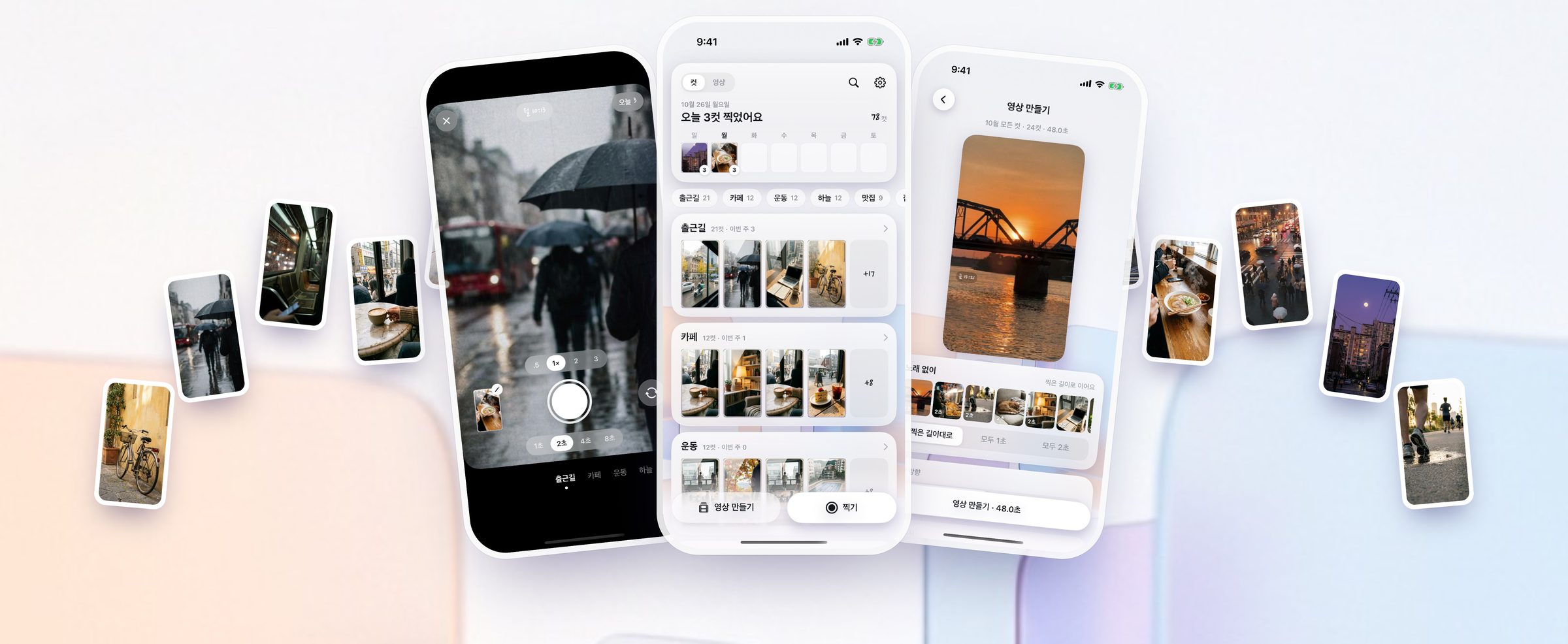
찍을 때는 찍기만, 만들 때는 고르기만
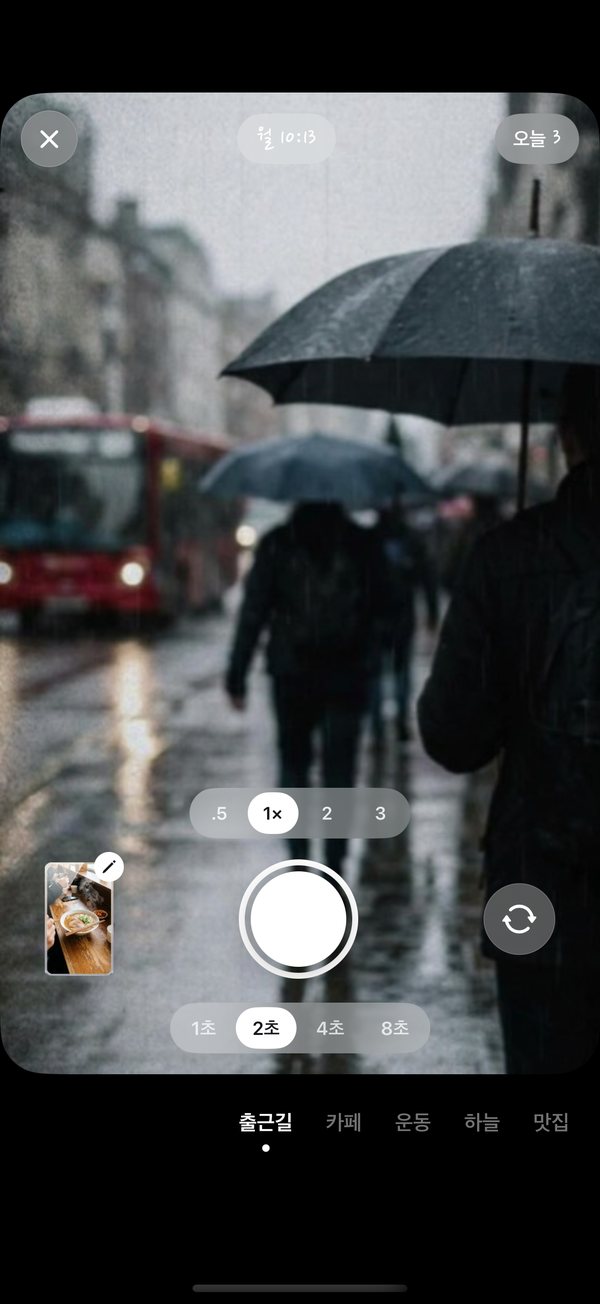
셔터를 탭하면 1 · 2 · 4 · 8초, 길게 누르면 누르는 동안(최대 15초). 셔터 아래에서 태그를 넘겨 고르면 그 태그에 담겨요.
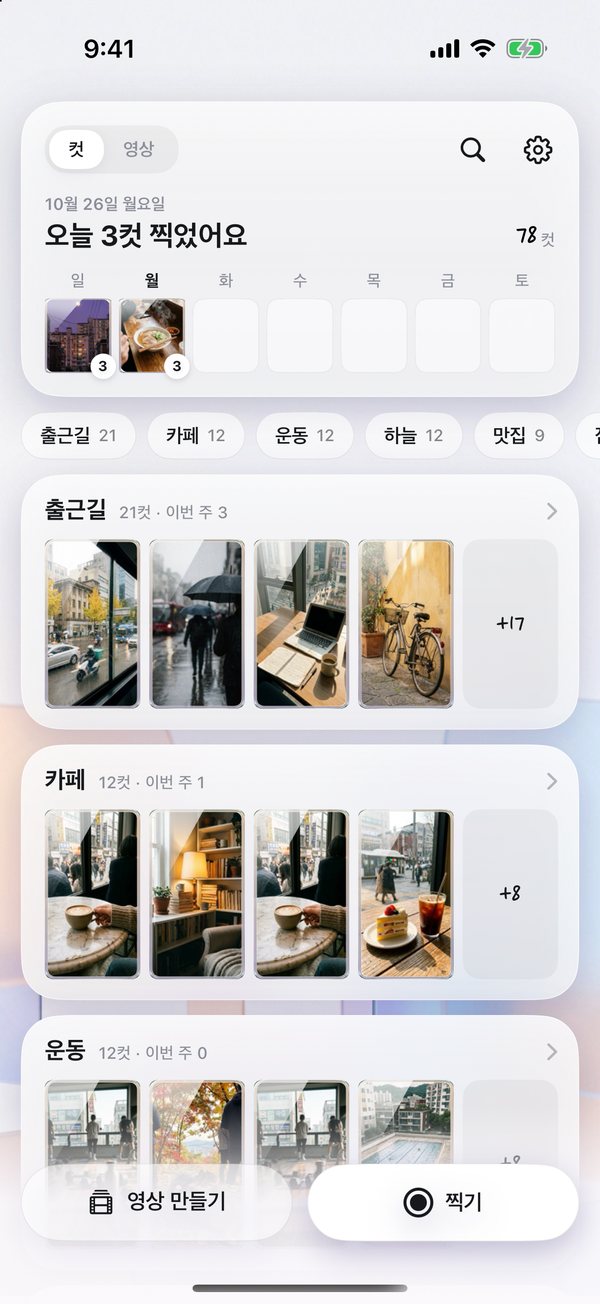
출근길 · 카페 · 운동처럼 태그마다 컷이 모여요. 이번 주에 몇 컷 찍었는지도 한눈에.
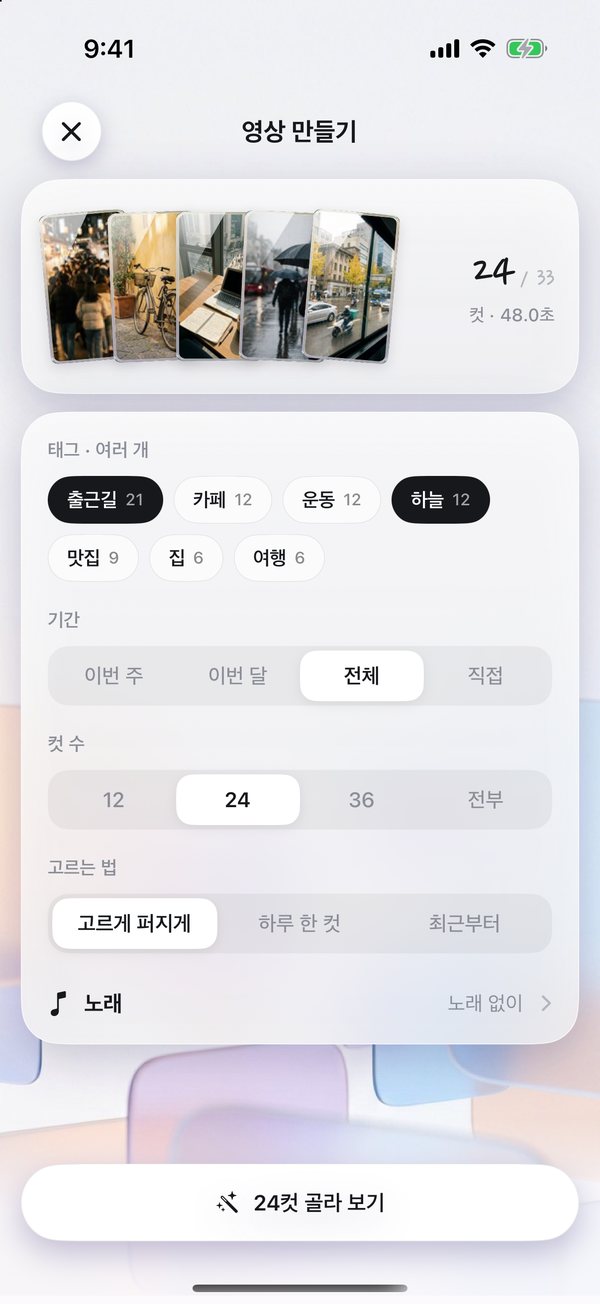
태그 · 기간 · 컷 수만 고르면 컷을 골라 이어 붙여요. 노래를 고르면 컷 끝이 모두 박자에 맞아요.
고른 컷을 찍은 순서대로 잇고, 컷이 넘어가는 자리를 노래 박자에 맞춰요. 찍은 길이보다 늘리지 않아서 장면이 늘어지지 않아요. 노래 소리는 영상에 넣지 않고, 릴스 · 쇼츠에서 같은 노래를 얹으면 맞아요.
표본 사진으로 만든 영상이에요. 편집은 하나도 안 했어요.
전부 폰 안에서, 영상 만들기 전에도 뒤에도
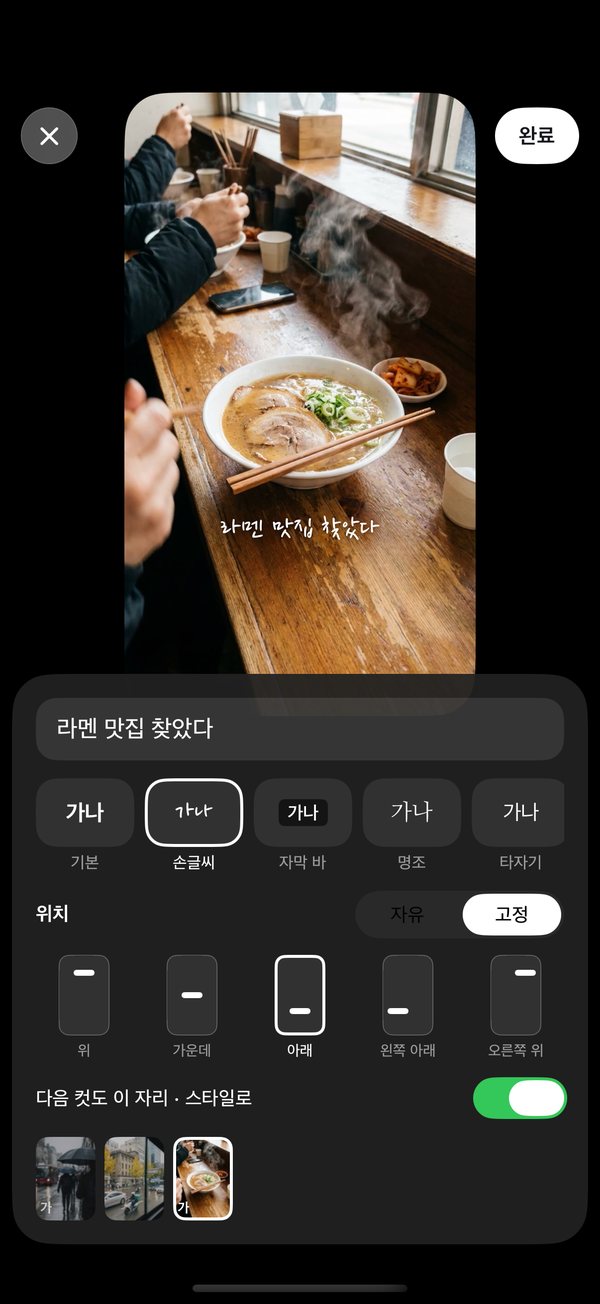
방금 찍은 컷을 누르면 바로 써요. 손글씨 · 명조 · 자막 바 같은 스타일 다섯. 원하는 자리에 끌어 놓거나 고정 자리 다섯 곳에 붙여요.
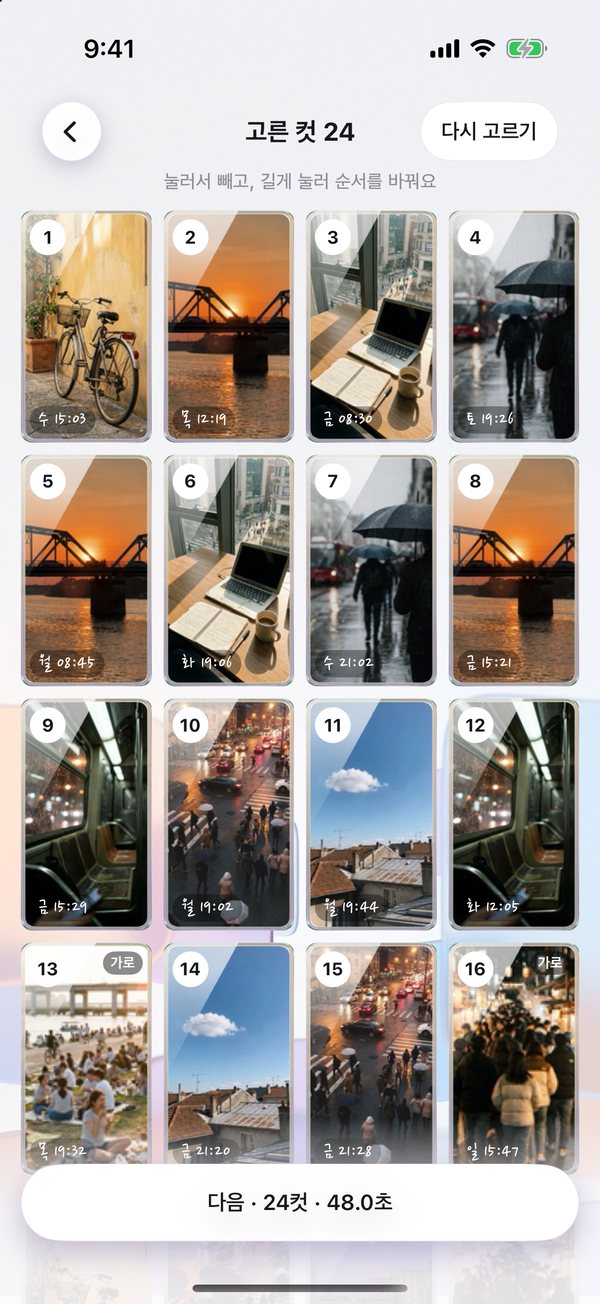
고르는 법은 셋. 고르게 퍼지게 · 하루 한 컷 · 최근부터. 골라 준 컷을 누르면 빠지고, 길게 눌러 끌면 순서가 바뀌고, 다른 컷을 더 넣을 수도 있어요.
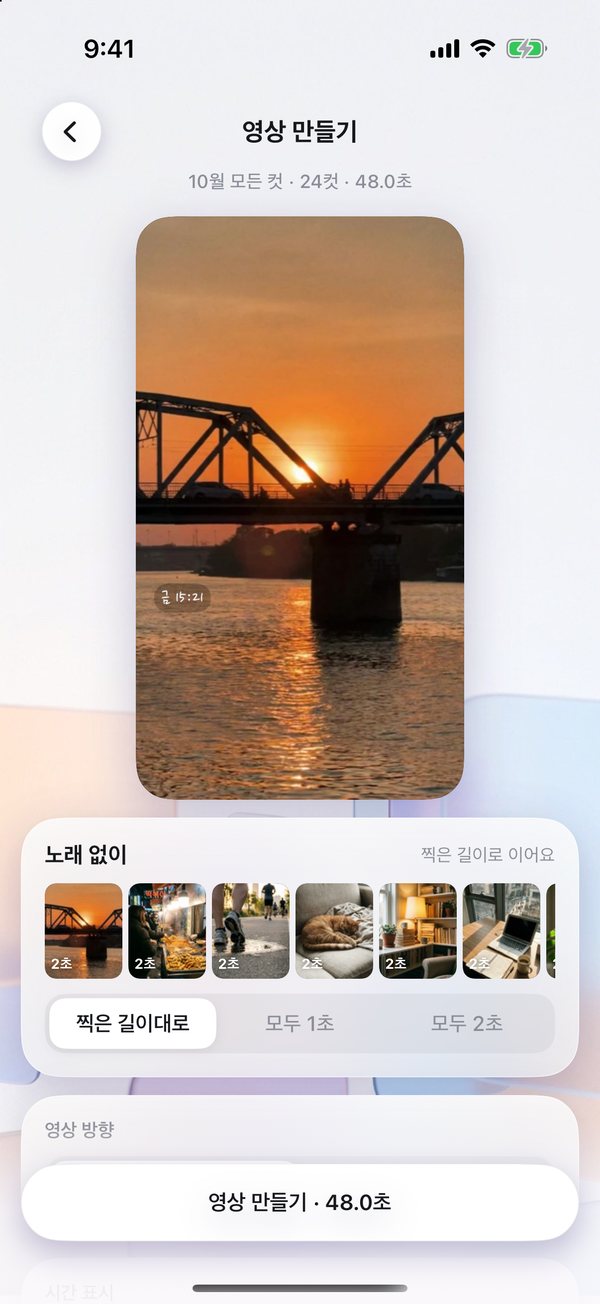
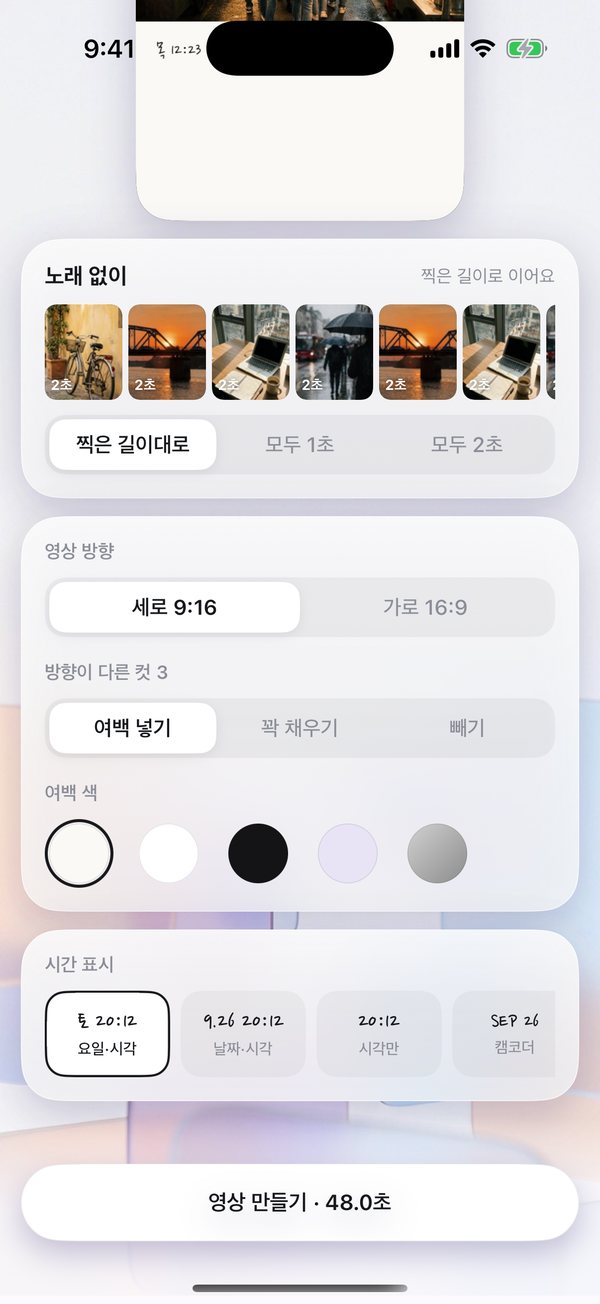
세로 영상 안의 가로 컷, 가로 영상 안의 세로 컷은 여백을 넣어 가운데에 놓아요. 여백은 종이 · 흰색 · 검정 · 연보라 · 흐리게. 여백에는 태그 이름과 시각이 작게 들어가요.
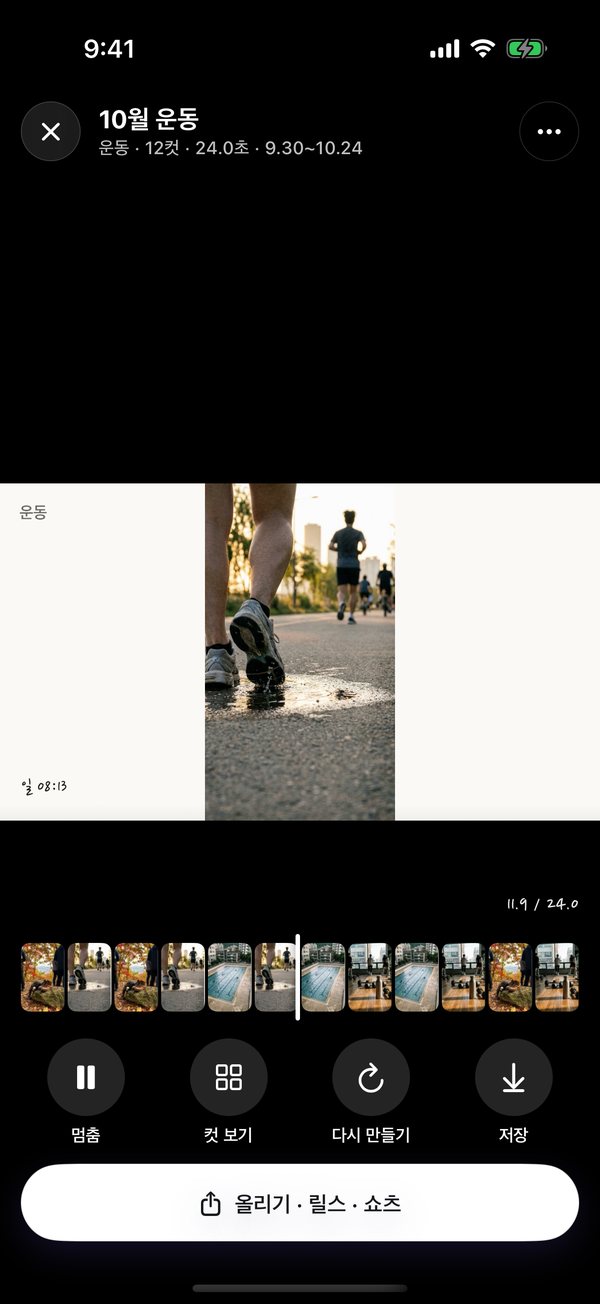
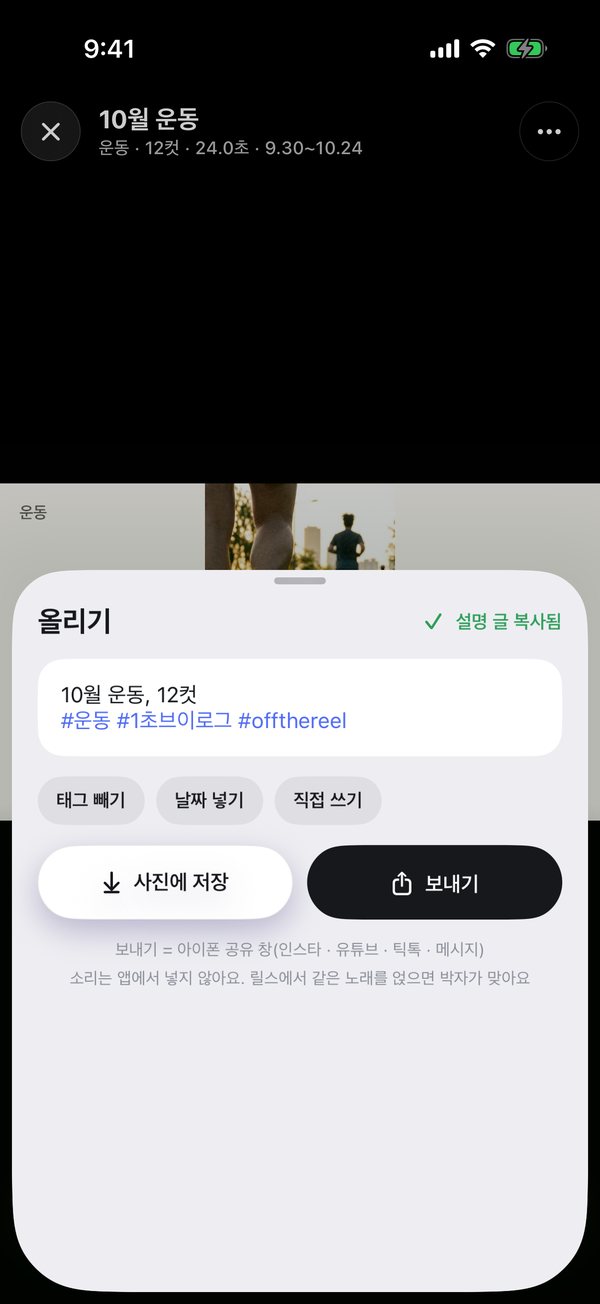
만든 영상은 바로 돌아가요. 아래 컷 줄을 끌면 그 컷으로 가고, 컷 보기에서 자막을 고치면 다시 만들어요. 올리기를 누르면 설명 글과 해시태그를 지어 복사해 두고 공유 창을 열어요.
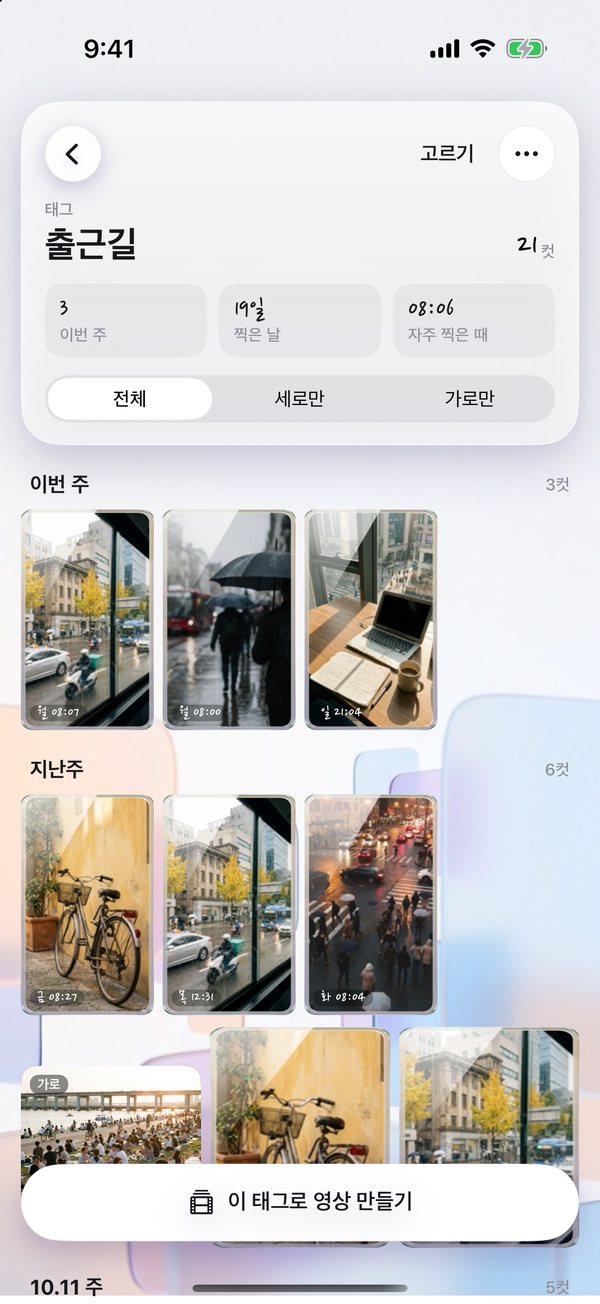
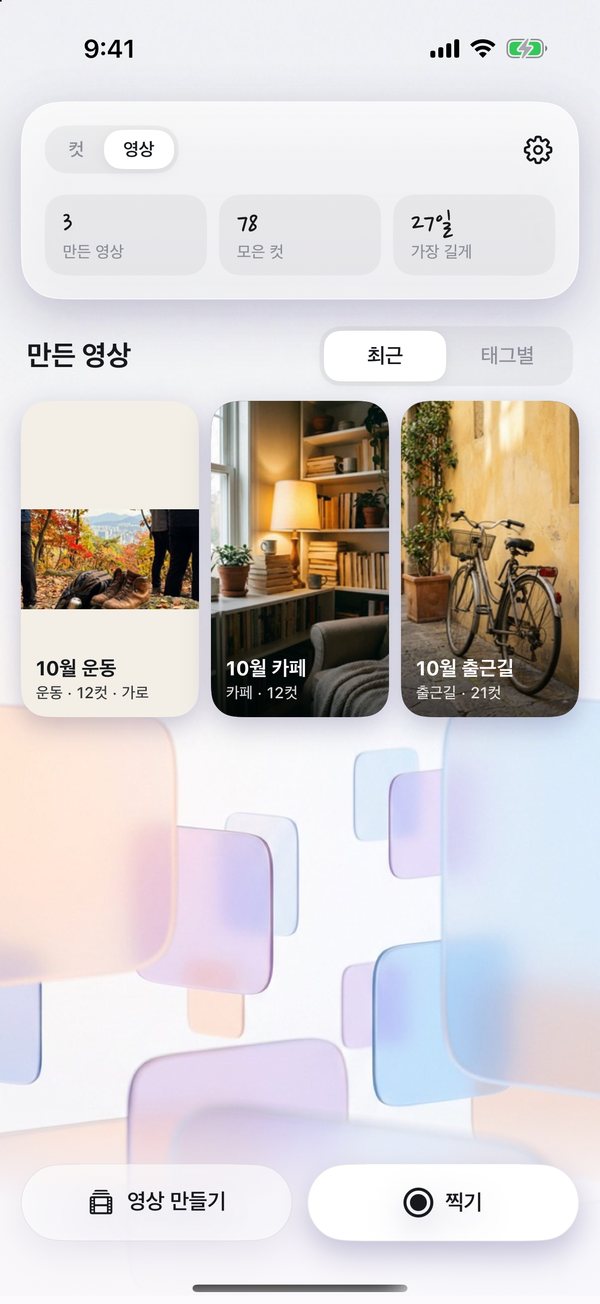
태그를 누르면 이번 주 · 지난주로 나눠 보이고, 찍은 날과 자주 찍은 때도 보여 줘요. 만든 영상은 영상 탭에 최근 순 · 태그별로 모여요. 같은 조건으로 새로 만들기도 한 번에.
생각났을 때 바로 찍는 길
태그를 골라 두면 누르는 대로 그 태그로 찍어요. 이번 주 컷을 보여 주는 위젯도 있어요.
잠금을 풀지 않고 한 컷. 액션 버튼에도 놓을 수 있어요(iOS 18 이상).
켜 두면 잠금 화면과 다이내믹 아일랜드에 오늘 찍은 컷 수가 떠요. 기본은 꺼져 있어요.
라이브 포토와 영상에서 가장 덜 흔들린 2초를 골라 태그에 넣어요. 찍은 날은 그대로.
업데이트하면 찍어 둔 컷과 만든 영상이 그대로 옮겨져요. 지우는 건 없어요.
이 넷을 깨는 기능은 넣지 않아요
계정도 서버도 없어요. 컷과 영상은 이 폰과 사진 앱에만 있어요.
박자에 맞출 때 찍은 길이보다 늘리지 않아요. 남는 건 자르기만.
노래는 박자를 재는 데만 써요. 소리는 올릴 때 릴스 · 쇼츠에서 얹어요.
무료이고, 만든 영상에 아무것도 찍히지 않아요.
아니요. Apple Music 미리 듣기는 박자를 재는 데만 써요. 영상은 찍을 때 소리로 나오고, 노래는 릴스 · 쇼츠에 올릴 때 얹어요. 컷 끝이 박자에 맞아 있어 그대로 맞아요.
아니요. 검색과 30초 미리 듣기는 구독 없이 돼요. 노래 없이 만들 수도 있어요.
탭하면 고른 길이(1 · 2 · 4 · 8초), 길게 누르면 누르는 만큼(최대 15초). 영상을 만들 때 찍은 길이대로 · 모두 1초 · 모두 2초 중에 골라요.
정해 둔 수는 없어요. 처음에 몇 개를 고르고, 「태그 관리」에서 더하고 이름과 순서를 바꿔요. 찍기 화면도 그 순서예요.
네. 폰을 눕히면 가로 컷이 돼요. 영상을 세로로 만들지 가로로 만들지는 만들 때 골라요.
업데이트하면 옛 브이로그는 같은 이름의 태그가 되고, 만든 영상은 영상 탭으로 가요. 컷 수는 그대로예요.
iOS 18 이상에서 잠금 화면을 길게 눌러 「사용자화」를 누르고, 아래 손전등 · 카메라 자리를 눌러 「오프더릴」을 고르세요. 제어 센터와 액션 버튼에도 놓을 수 있어요. 앱의 설정에 순서가 있어요.
네. 컷은 영상 녹화라 시작과 끝에 작은 소리와 빨간 녹화 표시가 나와요. 찍히는 걸 주변에 알리려는 것이라 끌 수 없어요.
어디로도 가지 않아요. 컷과 영상은 앱 안에만 있고, 사진에 저장하거나 공유할 때만 밖으로 나가요. 개인정보 처리방침
 오프더릴