바짝
iPhone · 2.0

할 일을 일정에 넣고,
끝나면 완료

할 일은 먼저 적어 둡니다. 비어 있는 시간으로 끌어 넣으면 일정이 됩니다. 하루가 10분 칸으로 보여서 무엇을 언제 할지 한눈에 정해집니다.

무료계정 없음인터넷 안 씀위젯 · 단축어
오늘
계획 · 완료
칩을 누르면 빈 칸에 들어가고, 블록을 누르면 완료돼요
18초 미리보기

적고, 넣고, 완료하기까지

앱 화면 그대로입니다. 할 일을 적고, 빈 시간에 끌어 넣고, 끝나면 누릅니다. 잠금 화면에서도 완료할 수 있습니다.

  1. 할 일 추가에 적기
  2. 칩을 끌어 10분 칸에 넣기
  3. 블록을 누르고 완료
  4. 잠금 화면에서 완료
  5. 한 주 · 한 달 보기
쓰는 법

적고, 끌어 넣고, 끝나면 누른다

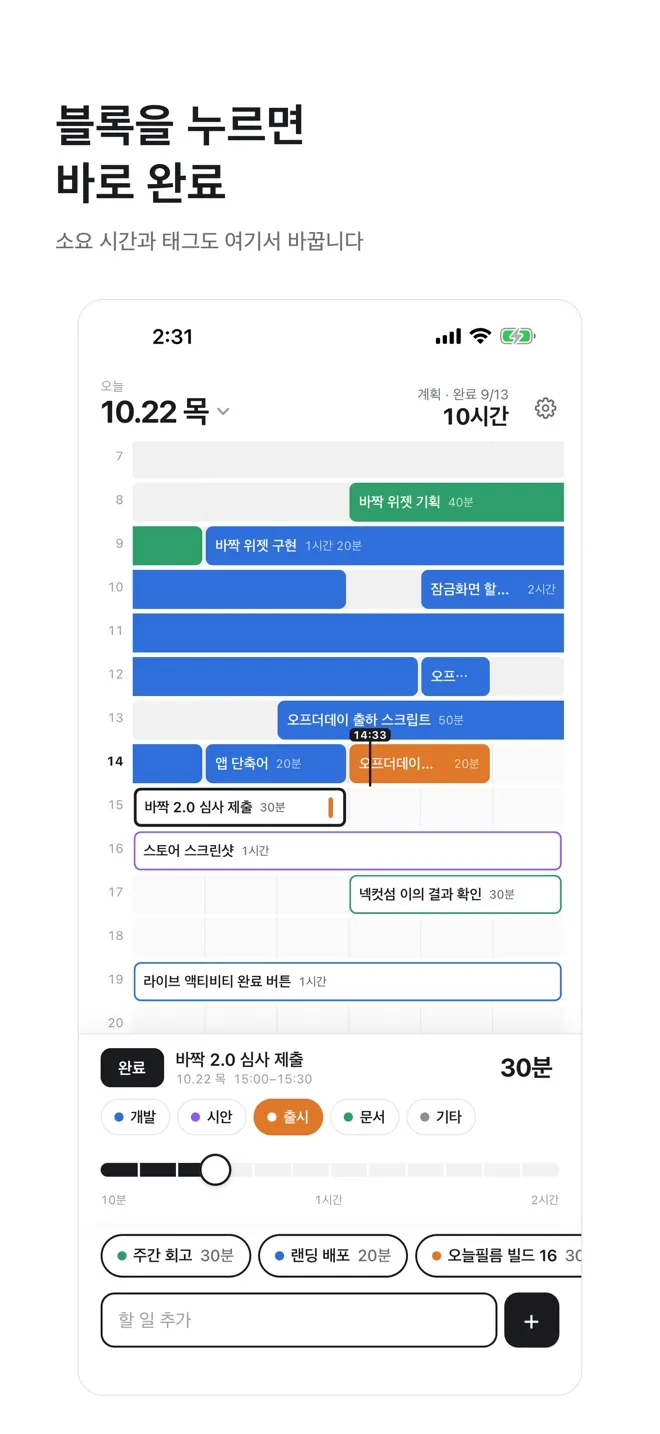
일정표는 7시부터 한 줄에 한 시간, 한 칸에 10분입니다. 계획은 테두리로, 끝낸 것은 색으로 칠해집니다.
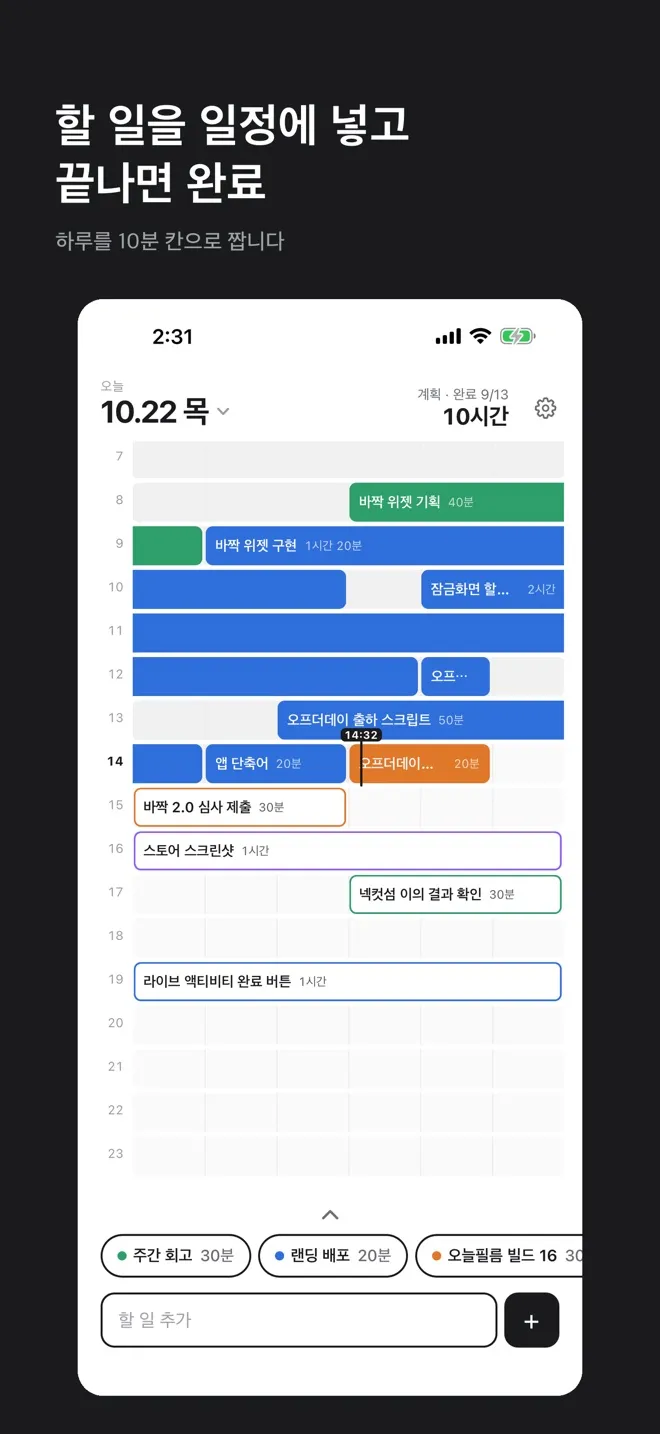
10분 칸 일정표에 할 일 블록이 놓인 하루 화면
하루지금 할 일과 다음 일정이 한 화면에.
블록을 누르면 아래에 완료 · 태그 · 소요 시간이 뜨는 화면
블록을 누르면 완료소요 시간과 태그도 여기서 바꿉니다.
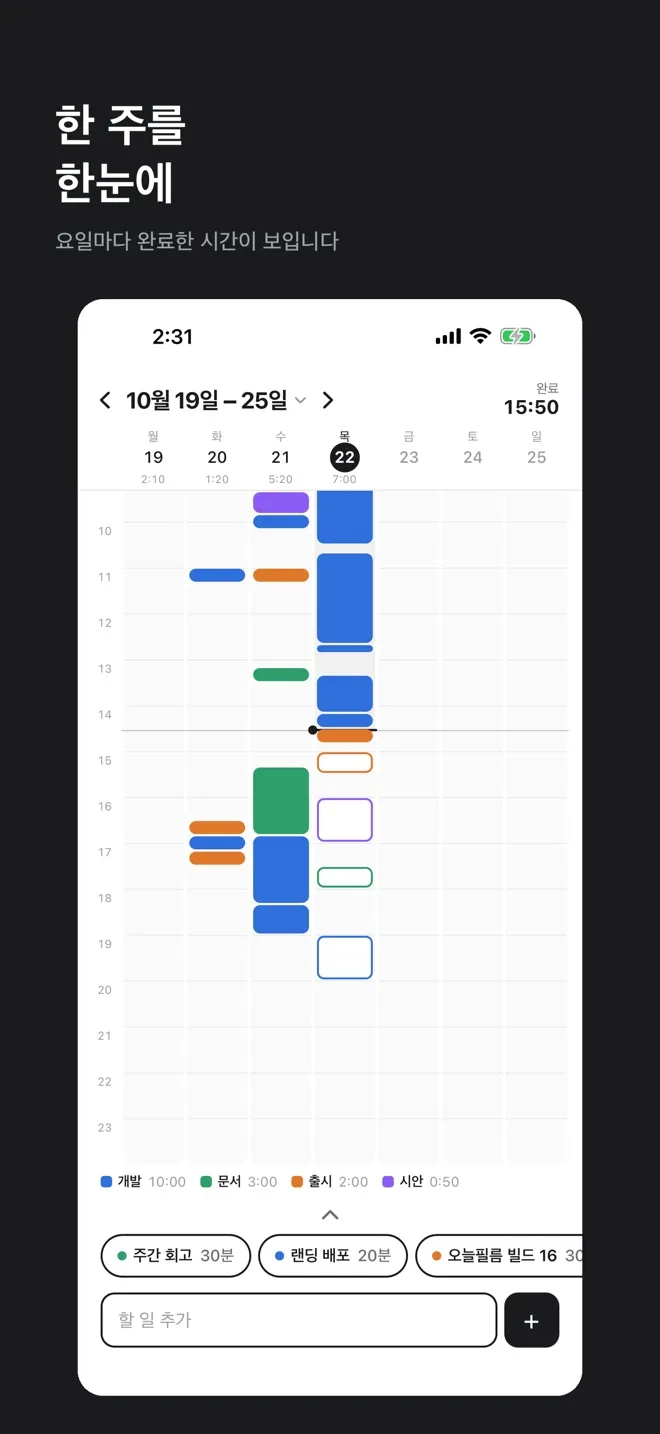
한 주를 일곱 줄 세로 일정으로 보여 주는 화면
한 주요일마다 완료한 시간이 보입니다.
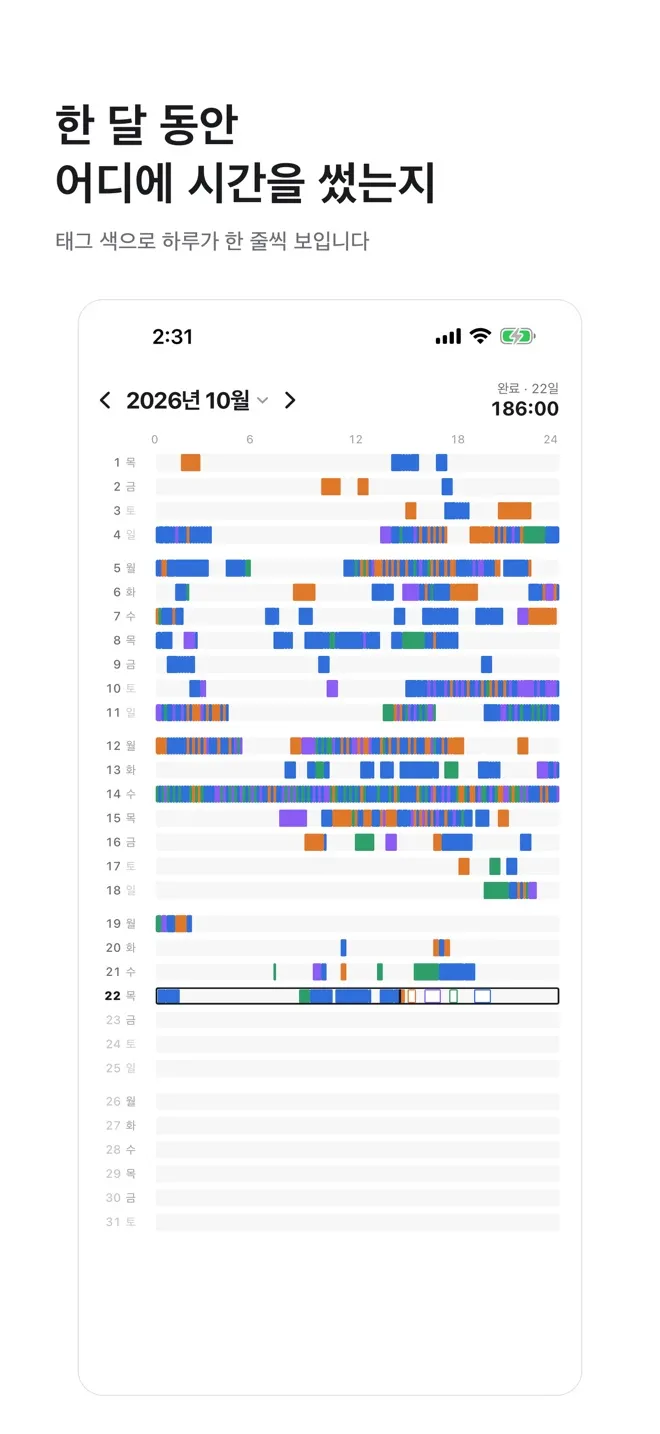
한 달을 하루 한 줄 막대로 보여 주는 화면
한 달태그 색으로 하루가 한 줄씩.
앱 밖에서도

열지 않아도 지금 일정이 보입니다

잠금화면 · 다이내믹 아일랜드지금 일정과 남은 시간

라이브 액티비티에 완료 버튼이 있어 앱을 열지 않고 바로 끝낼 수 있습니다.

위젯홈 화면과 잠금화면

지금 일정과 남은 시간을 보고, 위젯에서 바로 완료합니다.

단축어 · Siri할 일 추가

앱을 열지 않고 할 일을 적어 둡니다. 잠금화면 아래 버튼에도 놓을 수 있습니다.

일 · 주 · 월날짜를 누르면 넘어갑니다

주간과 월간으로 넘겨 보고, 태그별로 쓴 시간을 셉니다.

약속

할 일은 이 폰 안에만 있습니다

계정이 없습니다가입도 로그인도 없이 바로 씁니다.
인터넷을 쓰지 않습니다비행기 모드에서도 똑같이 동작합니다.
기록은 이 기기에만서버도 분석 도구도 넣지 않았습니다.

오늘 하루, 10분 칸으로

무료 · iPhone · iOS 16.4 이상
App Store 에서 받기
맥에서 회의를 진행할 때 쓰던 바짝(안건 · 끝나는 조건 · 회의록)은 맥 앱으로 계속 받을 수 있습니다.맥 회의 버전 보기