
처음에는 아무것도 보이지 않습니다
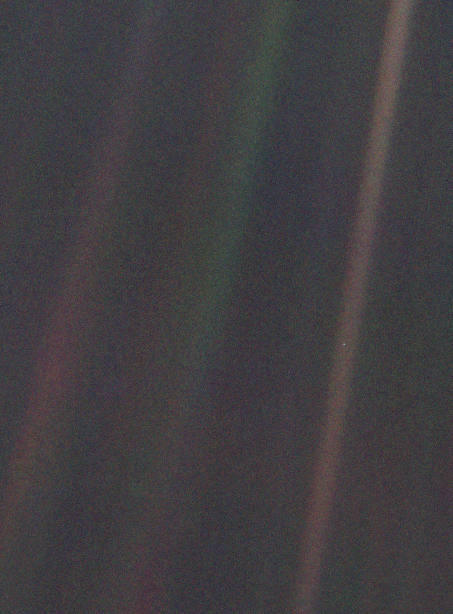
어두운 바탕에 빛줄기 몇 개, 그리고 오른쪽 줄기 안에 먼지 같은 점 하나. 그게 전부입니다.
왜 Paleblue 인가
어두운 바탕에 빛줄기 몇 개, 그리고 오른쪽 줄기 안에 먼지 같은 점 하나. 그게 전부입니다.
태양계 끝으로 떠나던 보이저 1호가 카메라를 마지막으로 뒤로 돌렸습니다. 지구는 0.12 픽셀 크기의 점이었습니다.
사람들은 이 사진 앞에서 말을 잃습니다. 사진은 그대로인데, 설명 한 줄이 붙자 전혀 다른 사진이 됩니다.
우리의 스크린샷도 같습니다.
하루에도 수십 장을 찍지만, 어디를 봐야 하는지 가리키는 화살표와 무엇인지 알려 주는 한 줄이 없으면 폴더 속에 쌓인 데이터 점일 뿐입니다. Paleblue 는 그 마지막 한 걸음을 위한 앱입니다.
흐름
⌥⇧2 로 화면을 얼리고 영역을 고릅니다. 크기가 px 로 보이고, 클릭만 하면 그 창이 잡힙니다. 전체 화면, 창, 스크롤 캡처도 단축키 하나.
찍은 장면은 화면 왼쪽 아래 구석의 4분의 1 원 다이얼에 모입니다. 마우스를 올리면 둘레로 펼쳐지고, 굴리면 돕니다. 카드는 원본 비율 그대로이고 15초가 지나면 스스로 닫힙니다.
편집기는 하나입니다. 여러 장을 한 보드에 두고 자유롭게 배치하면 가장자리와 간격에 자동으로 맞춰지고, 넣는 순간 전체가 보이게 맞춰집니다. 왼쪽 다이얼에서 최근 캡처를 돌려 끌어다 놓습니다.
화살표를 휘고, 번호를 붙이고, 형광펜을 긋고, 한 줄을 씁니다. 이미 그린 주석을 고르면 색과 굵기를 그 자리에서 다시 고칠 수 있습니다.
배경을 고르고 저장, 복사, 공유. 남에게 건넬 수 있는 한 장이 됩니다.
만져 보기
가운데 손잡이를 끌면 휘고, 강약을 켜면 꼬리는 가늘고 머리는 굵게. 빈 곳을 누르면 번호가 붙습니다.
휠을 굴리거나 끌어서 돌립니다. 가까운 칸에 붙고, 정면 카드를 누르면 보드에 들어갑니다.
기능
긴 페이지를 굴리면서 찍으면 조각이 몇 px 밀렸는지 NCC 로 찾아 한 장으로 잇습니다. 미리보기, 높이, 조각 수, 일치도를 옆에서 보여 주고 너무 빠르면 알려 줍니다.
캡처 속 글자를 읽어 두어 검색이 됩니다. 별표로 즐겨찾기, 30일 지난 캡처는 모아서 지우기.
이미 그린 주석을 고르면 팔레트가 그 값으로 바뀌고, 바꾸면 바로 들어갑니다. 0.8초 안의 연속 변경은 ⌘Z 한 번.
하늘 그라데이션, 흰색, 남색, 직접 고른 색, 투명. 여백과 모서리, 그림자를 정하고 저장, 복사, 공유합니다. 저장은 ~/Pictures/Paleblue/.
경고창 대신 안내 창 하나. 켜지면 하던 캡처를 이어서 합니다. 되풀이해서 묻지 않습니다.
macOS 기본 스크린샷(⇧⌘3·4·5)도 Paleblue 로 모을 수 있습니다. 설정에서 켜면, 기본은 꺼짐.
플로팅 샷은 15초 뒤 저절로 닫힙니다. 마우스가 올라와 있거나 골라 둔 게 있으면 기다립니다. 최대 12장.
단축키
macOS 기본 ⇧⌘3·4·5 와 겹치지 않게 골랐습니다.

Paleblue 는 개인용 앱입니다. 가격도, 다운로드 서버도 없습니다. 준비가 되면 이 자리에 소스와 빌드 방법을 올립니다.
지금은 ./make-app.sh 로 직접 빌드해 ~/Applications/Paleblue.app 에 넣습니다.